MODULAR AI DESIGN CANVAS

拼出灵感,筑成空间。

像搭建魔方一样,在 AI 无限画布中自由组合参考图、提示词与生成节点,让空间方案清晰成形。

4K高清输出
10+创作工具
20+空间风格
VISUAL WORKFLOW

从一张参考图,延展出完整设计路径。

节点不是文件,而是思考的过程。拖入图片、连接提示词、生成分支,在同一片画布上保存每次灵感的来路。

静谧大平层 / CONCEPT 03
64%AUTO SAVED
WORKFLOW / IMAGE TO IMAGELIVE CONNECTIONS · 02
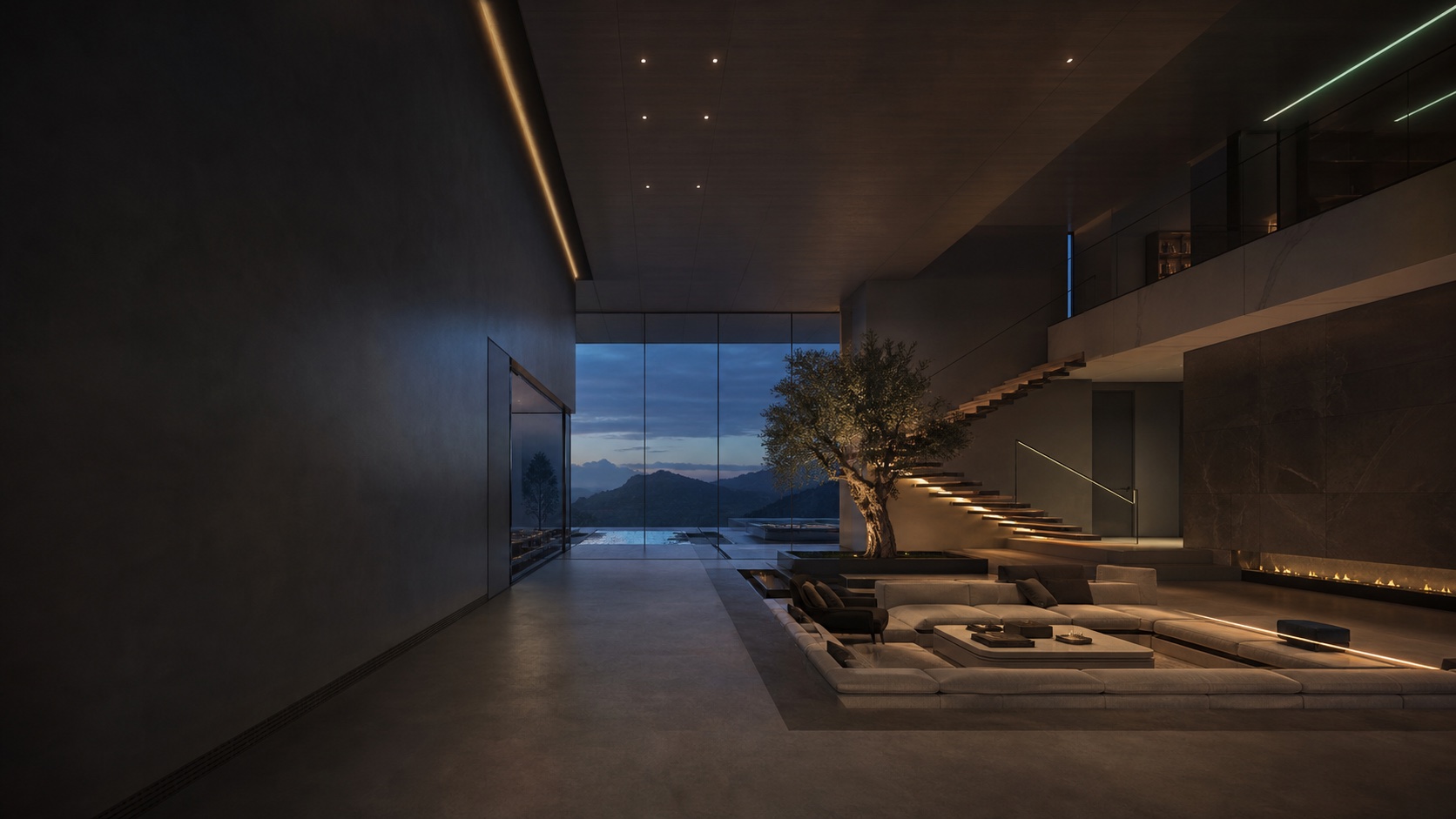
01 / SOURCE IMAGE主图
作为空间生成起点的现代客厅参考图
REFERENCE_01.JPGREADY ✓
02 / PROMPTGPT IMAGE

保留结构,重塑空间氛围

保持原始布局与相机视角,使用微水泥墙面、胡桃木饰面和蓝调时刻光线,强化真实材质反射。
室内现代极简蓝调时刻16:9
主图 1 · 参考图 0GENERATE ↗
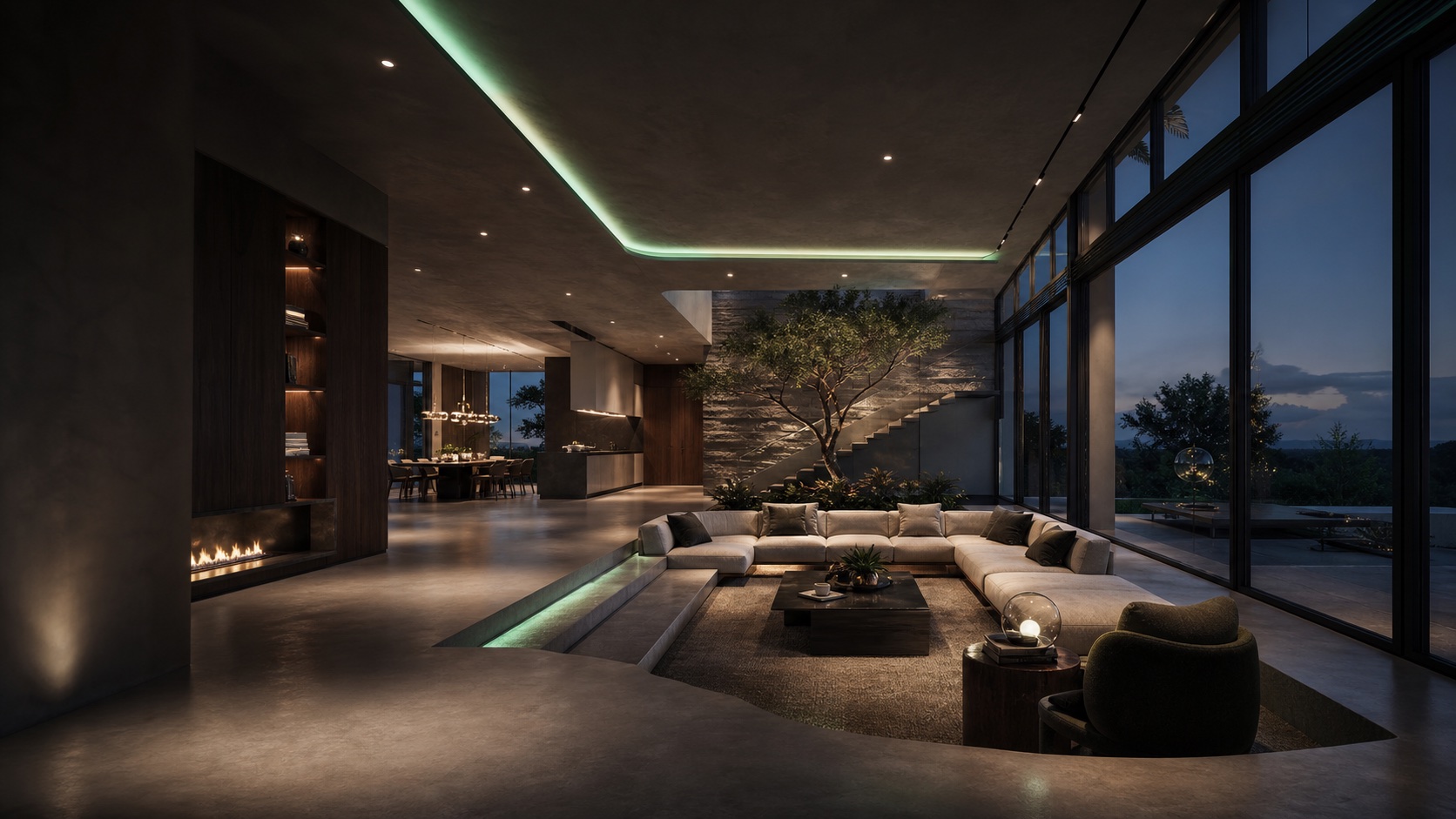
03 / GENERATED RESULT结果图
AI 生成的现代室内空间效果图
RESULT_03.PNG · 16:9READY ✓
01导入参考图已导入
02设为主图已设置
03配置提示词已应用
04生成方案已完成
3 NODES · 2 CONNECTIONS项目已保存 ✓
为设计师而生

把复杂的 AI,变成直觉的设计工具。

围绕真实创意工作流构建。从构思、深化到交付,减少重复操作,把时间还给设计本身。

01灵感构建

结构化提示词

场景、风格、光线、材质、景深与色温可视化组合,不再从空白输入框开始。

场景 · 风格 · 光线
02方案推演

无限画布推演

自由缩放、分组、连线和多选,让参考图、提示词与生成结果形成清晰的方案脉络。

缩放 · 分组 · 连线
03视觉生成

空间与视觉生成

覆盖住宅、酒店、商业、产品与建筑场景,支持常用比例和高清输出。

多场景 · 多比例
04精准修改

局部精准编辑

画笔、擦除、形状与蒙版共同定位修改区域,保留不需要改变的空间结构和材质。

画笔 · 蒙版 · 擦除
05方案探索

多角度与效果迁移

在原方案上探索视角、光照与风格分支,快速比较设计策略而不覆盖原始成果。

视角 · 光照 · 风格
06项目管理

项目持续沉淀

项目自动保存,节点关系完整保留。随时回到任意项目,继续未完成的设计判断。

自动保存 · 随时续作
VIDEO TUTORIALS

跟着视频,快速掌握核心工具。

从灵感生成到局部修改,用短视频逐步了解画布中的常用能力。选择一个教程,即刻开始观看。

TILING CUBE / QUICK GUIDE
01 / GENERATION

文生图

输入文字描述与生成条件,让第一版空间创意快速成形。

COURSE INDEX06 LESSONS
WORKSPACE GUIDE

六步,完成第一次创作。

从导入参考图、建立节点关系,到生成、对比和整理方案,按顺序完成下面六步即可熟悉画布的核心工作流。

进入工作空间
01

创建项目并导入参考图

+
在项目页点击「新建项目」,填写项目名称和可选描述后进入画布。点击底部「添加图片」可一次选择多张素材;也可以把图片拖到画布指定位置,或直接粘贴剪贴板中的图片。单张图片最大 25MB,超大尺寸图片会在导入时提示。
02

连接主图、参考图与处理节点

+
从节点右侧输出端拖向另一节点左侧输入端即可连线。把图片的输出端拖到画布空白处,还可直接选择「新建提示」「角度编辑」「超分放大」或「快捷工具」。提示词节点可接入一张主图和多张参考图;选中参考图连线后可将其设为主图,并可为每张参考图补充用途说明。
03

编写提示词并设置生成条件

+
点击底部「新建提示」,输入具体修改或创作要求。点击节点内的「词库」可选择室内、产品、酒店、展厅、工装、商业、庭院或建筑外观,并继续配置拍摄时间、景深、环境光、设计风格、窗外景观、材质、调色和色温等条件。最后选择 Auto、1:1、3:2、4:3、16:9 等画幅比例;连接主图且提示词非空后即可生成,结果会以新图片节点出现在原节点右侧。
04

使用角度、超分与快捷工具

+
「角度编辑」支持正视、侧视、俯视等预设,并可细调水平与垂直摄影机角度;「超分放大」提供 2×、3×、4× 以及锐利、均衡、高清还原、自然修复模式。「快捷工具」包含材料分析、轴测分析、灯光或风格迁移、智能分镜、线稿、通道图、手绘图、彩平图和白模图;灯光与风格迁移需要同时连接主图和参考图,其余工具连接一张图片即可运行。
05

预览、对比与处理图片

+
点击图片右上角的放大按钮进入预览;生成结果存在来源图时,可开启左右滑动对比。编辑器提供移动、马克笔、钢笔、圆形、方形、擦除、裁剪和九宫格拆分,并支持撤回、重做及下载原图。点击「确定」后会在画布中创建新的图片节点,原图保持不变。
06

整理画布并保存项目

+
拖动画布空白处平移,滚轮以指针位置缩放;Ctrl / Cmd + 拖动框选,Shift + 点击追加选择,Ctrl / Cmd + G 组合图片,追加 Shift 可解组。使用 Delete 删除选中内容,Ctrl / Cmd + S 保存;底部还提供全览节点和小地图,适合快速回到大型方案的目标区域。
YOUR NEXT SPACE STARTS HERE

从一块灵感,
筑出完整空间。

进入筑图魔方,把参考、推演与成图拼进同一张 AI 画布。

登录工作空间